

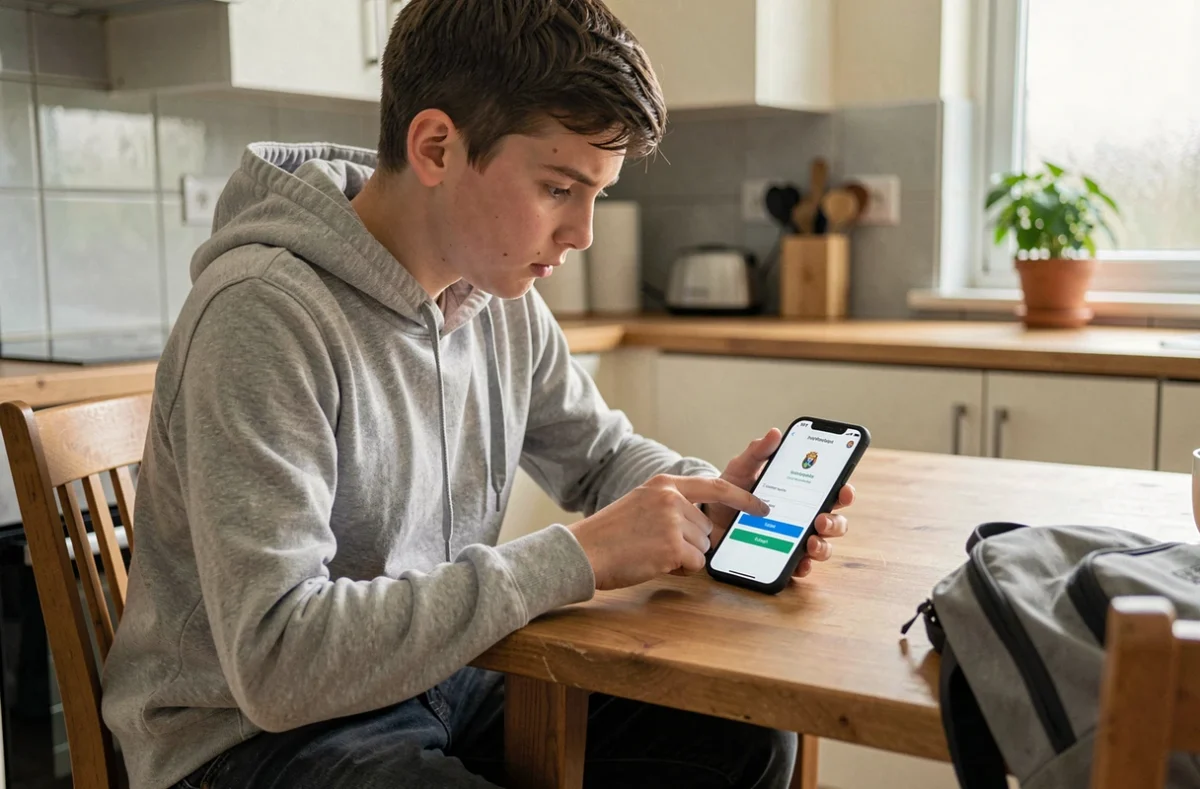
Scolinfo sur smartphone, ce n’est pas simplement ouvrir un navigateur et taper l’URL. Un accès réellement rapide repose sur des réglages précis côté navigateur, côté système d’exploitation mobile et côté gestion des identifiants. Nous détaillons ici les configurations qui éliminent les frictions quotidiennes pour consulter notes, devoirs et messages depuis le site officiel Scolinfo sur mobile.
Progressive Web App Scolinfo : le raccourci écran que personne ne configure correctement
La plupart des guides recommandent d’installer l’application mobile Scolinfo disponible sur iOS et Android. Nous recommandons plutôt d’évaluer d’abord l’option PWA (Progressive Web App) via le navigateur, en particulier si l’application native présente des lenteurs de chargement sur un terminal d’entrée de gamme.
La méthode consiste à charger scolinfo.net dans Safari ou Chrome mobile, puis à utiliser la fonction « Ajouter à l’écran d’accueil ». Ce raccourci crée une icône qui lance le site en mode plein écran, sans barre d’adresse ni onglets parasites. Le gain de temps est tangible : un seul tap remplace la séquence ouverture du navigateur, saisie de l’URL, chargement de la page d’accueil.
Configuration sur iOS (Safari)
- Ouvrir scolinfo.net dans Safari (pas dans un navigateur tiers, sous peine de perdre le mode standalone).
- Appuyer sur l’icône de partage (carré avec flèche), puis sélectionner « Sur l’écran d’accueil ». Renommer le raccourci « Scolinfo » pour le retrouver via Spotlight.
- Vérifier dans Réglages > Safari > Remplissage automatique que la sauvegarde des identifiants est activée, afin que le couple login/mot de passe Scolinfo soit pré-rempli au prochain lancement.
Configuration sur Android (Chrome)
Même logique : menu trois points > « Ajouter à l’écran d’accueil ». Chrome propose parfois directement « Installer l’application » si le site expose un manifest PWA valide. Dans ce cas, accepter l’installation pour bénéficier d’un comportement quasi natif.
Sur Android, activer également le gestionnaire de mots de passe intégré à Google pour que la saisie des identifiants Scolinfo soit automatique. Le temps de connexion passe alors de plusieurs secondes de saisie manuelle à un simple déverrouillage biométrique.
Gestionnaire de mots de passe et accès Scolinfo : éviter le blocage d’identifiants
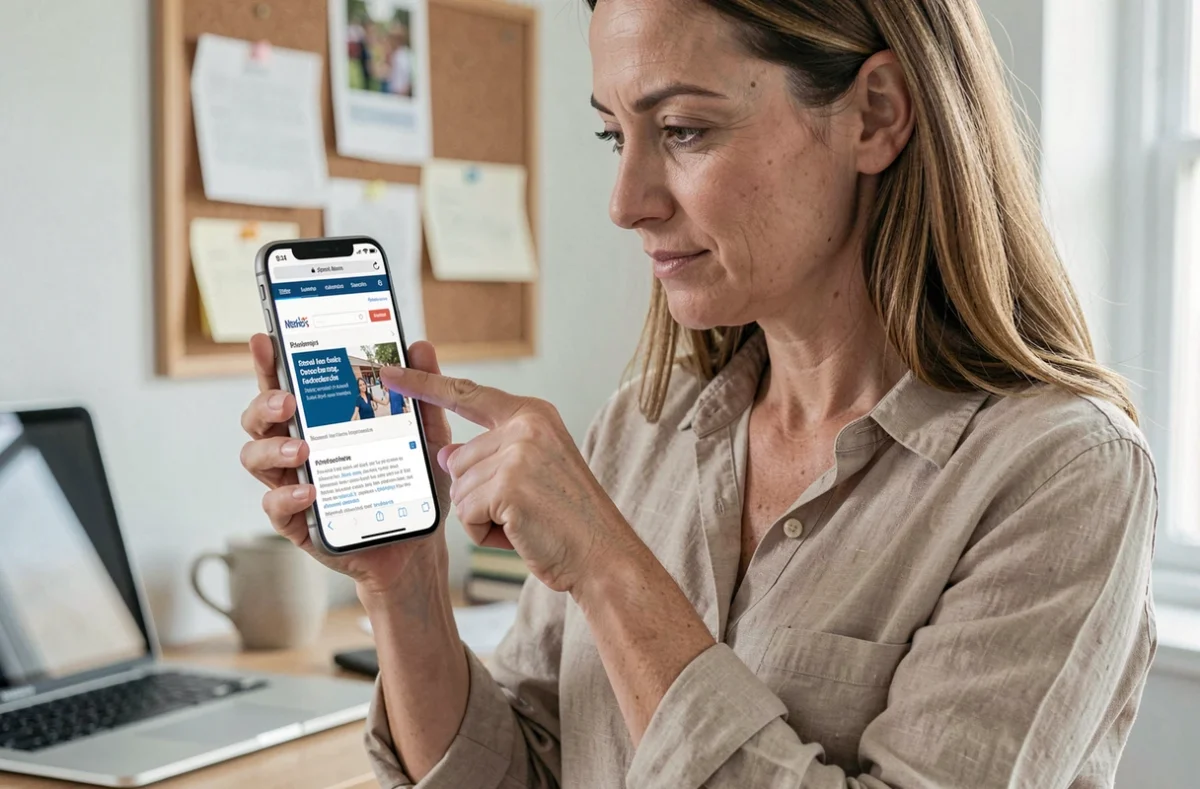
Les identifiants Scolinfo sont générés par l’établissement scolaire, sans possibilité de récupération automatique en ligne. Cette contrainte rend la perte du mot de passe particulièrement pénalisante : il faut contacter le secrétariat pour obtenir un nouveau jeu de codes. Un gestionnaire de mots de passe correctement paramétré supprime ce risque.
Sur iOS, le trousseau iCloud synchronise l’identifiant entre iPhone, iPad et Mac. Sur Android, Google Password Manager remplit la même fonction. Dans les deux cas, l’identifiant Scolinfo est associé au domaine scolinfo.net et se déclenche automatiquement dès que le formulaire de connexion apparaît.
Pourquoi ne pas utiliser la mémorisation du navigateur seul
La mémorisation native du navigateur fonctionne, mais elle ne survit pas toujours à un nettoyage de cache ou à une mise à jour système. Un gestionnaire dédié (trousseau iCloud, Google Password Manager, ou un tiers comme Bitwarden) stocke les identifiants indépendamment du cache. C’est la différence entre un accès fiable sur la durée et une reconnexion manuelle tous les quinze jours.
Nous observons que la majorité des demandes de réinitialisation d’identifiants en établissement proviennent de parents qui avaient simplement perdu leur mot de passe après un changement de téléphone. Exporter ses mots de passe avant de changer de smartphone évite ce scénario.
Notifications push et consultation rapide des notes sur smartphone
L’application mobile officielle Scolinfo (éditée par Aplon) propose des notifications push pour les nouvelles notes, les messages des professeurs et les mises à jour du cahier de textes. Ce mécanisme est le véritable levier d’un accès ultra rapide : l’information arrive sans que le parent ou l’élève ait besoin d’ouvrir l’application.
Pour que les notifications fonctionnent réellement, trois conditions doivent être réunies :
- Autoriser les notifications Scolinfo dans les réglages système du smartphone (Réglages > Notifications > Scolinfo sur iOS, Paramètres > Applications > Scolinfo sur Android).
- Ne pas activer le mode économie d’énergie permanent, qui suspend les notifications en arrière-plan sur la plupart des surcouches Android (Samsung, Xiaomi, Oppo).
- Vérifier que l’établissement a bien activé l’envoi de notifications côté serveur. Certains collèges et lycées privés laissent cette option désactivée par défaut.
Si l’établissement n’active pas les notifications serveur, le raccourci PWA sur l’écran d’accueil reste la solution la plus rapide pour un contrôle manuel quotidien.

Sécurité de la connexion Scolinfo sur réseau mobile et Wi-Fi public
Ne jamais se connecter à Scolinfo depuis un Wi-Fi public non chiffré. Les ENT comme Scolinfo manipulent des données personnelles d’élèves soumises au RGPD, et une interception sur un réseau ouvert expose le couple identifiant/mot de passe en clair si le certificat TLS n’est pas correctement vérifié par le navigateur.
Sur un réseau d’entreprise, la situation mérite également attention. La connexion à un ENT depuis le Wi-Fi professionnel passe généralement par le proxy de l’employeur, ce qui signifie que l’URL visitée (et potentiellement le contenu) est journalisée. Nous recommandons de basculer sur la connexion 4G/5G du smartphone pour consulter Scolinfo depuis le lieu de travail, afin de séparer navigation personnelle et périmètre de surveillance réseau.
Cette précaution n’est pas théorique : des guides récents de cybersécurité éducative insistent sur le fait que la consultation d’un ENT constitue une navigation personnelle sensible, et encouragent les parents à sortir du réseau de leur employeur pour ce type d’accès.
Migration Scolinfo vers ÉcoleDirecte : impact sur le paramétrage smartphone
Plusieurs établissements ont migré de Scolinfo vers ÉcoleDirecte, plateforme éditée par la même société (Aplim). Dans ce cas, les anciens identifiants Scolinfo ne fonctionnent plus et de nouveaux codes sont fournis par l’administration. Le raccourci écran doit alors pointer vers ecoledirecte.com et non plus scolinfo.net.
Avant de paramétrer un accès rapide, vérifier auprès de l’établissement si la migration a eu lieu ou est planifiée. Configurer un raccourci PWA et stocker des identifiants pour un portail qui sera abandonné dans quelques mois serait une perte de temps.
Le paramétrage décrit dans cet article (raccourci écran, gestionnaire de mots de passe, notifications) s’applique à l’identique sur ÉcoleDirecte. Seuls le domaine et les identifiants changent.